Nameščanje Joomla CMS-ja preko Softaculous
Objavljeno 4 Marec 2011, objavil admin | Objavljeno v BLOG, Vodiči
Tagi: joomla spletna stran, nameščanje joomla, namestitev joomla
Želite sami nemestiti Joomla CMS pa ne veste kako? Pri naših gostovanjih lahko to enostavno storite preko sistema Softaculous, ki se nahaja v cPanel nadzorni plošči pod kategorijo Skripte.

Ko kliknete na ikono Softaculous se Vam odpre program za nameščanje skript. Na desni strani je meni možnih namestitev. Kliknite na Portals/CMS in izberite Joomla. V zgornjem levem kotu kliknite na Install.
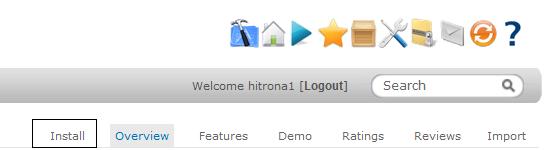
Ko kliknete na install se Vam odpre namestitveno področje. Za namestitev sledite navodilom:
- v polje Choose Protocol iz seznama izberite željeno namestitev:
- če izberete protokol http:// bo v URL naslovu vaša stran prikazana kot http://joomla.končnica
- če izberete protokol http://www. bo v URL naslovu Vaša stran prikazana kot http://www.jomla.končnica
- v kolikor želite varno https povezavo izberite možnost 3 ali 4. Za varno povezavo potrebujete namestitev SSL certifikata in namenski IP.
- v polje Choose Domain iz seznama izberite domeno, na katero želite namestiti Joomlo.
- v polje In Directory vpišite namestitveno mapo za Joomlo.
- če želite namestiti Joomlo v korensko mapo vpišite /. Tako bo URL naslov za Joomlo http://www.vašadomena.končnica
- če želite namestiti Joomlo v drugo mapo vpišite mapo. Tako bo URL naslov za Joomlo http://www.vašadomena.končnica/vašamapa
- v polje Database Name vpišite ime podatkovne baze. V polje lahko vpišete poljubno ime brez čćžšđ znakov.
- v polje Site Name vpišite ime svoje spletne strani. Naprimer če bo vaša stran predstavljala spletno gostovanje vpišite Spletna gostovanja.
- v polje Site Description vpišite kratek opis vaše dejavnosti
- polje Table Prefix ni potrebno spreminjati
- izberite polje Import Sample Data če želite da se v bazo strani zapišejo demo podatki, v nasprotnem primeru bo vaša stran brez vsebine, dokler jo ne boste sami vnesli
- v polje Admin Username vpišite uporabniško ime za administracijo
- v polje Admin Password vpišite geslo za administracijo
- v polje Real Name vpišite vaše ime
- v polje Admin Email vpišite svoj elektronski naslov
- če želite prejeti podatke o namestitvi izberite polje Email installation details to in vpišite svojo e-pošto.
- Kliknite Install
To je vse. Joomla CMS je nameščen v izbrano mapo. Prijavite se v administracijski vmesnik in začnite z vnašanjem vsebine, spremembo oblikovne predloge....
V kolikor imate dodatna vprašanja o namestitvi Joomla CMS-ja nam pišite na [email protected].
Ekipa HitroNaSplet.com

 Pozdravljeni na blogu


 Gostovanje

 Zasebnost in Varnost | Pogoji uporabe

Komentarji so zaprti.